
Vodič za klijente · Order & Pay
Kutija je tu.
Krenimo.
Od prve naljepnice do svakodnevnog rada. Pripremite stolove, prijavite osoblje i držite najvažnije upute pri ruci.
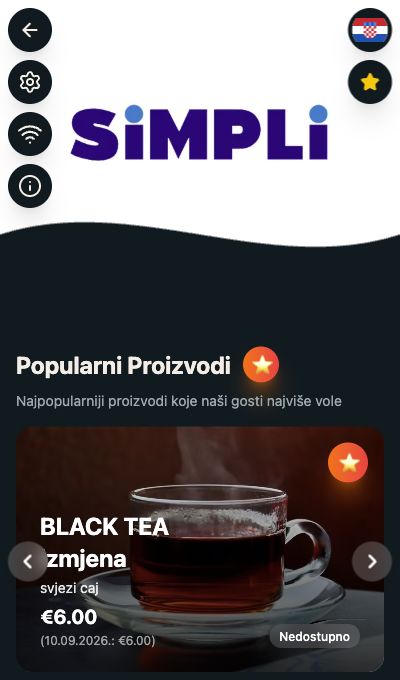
Stvarne snimke testnog okruženja · nazivi i iznosi su primjeri. Zadržani su stvarni hrvatski i engleski nazivi iz aplikacije.
Prije početka
Vaš kafić je povezan. Na redu su stolovi.
Naljepnice iz kutije već pripadaju vašem kafiću. Svakoj još trebate dodijeliti točan stol kako bi buduće narudžbe stigle s ispravnom oznakom.
Pripremite mobitel i pristupne podatke.
Trebat će vam internetska veza, kamera za skeniranje i korisničko ime i lozinka za osoblje.
Radite s jednom naljepnicom odjednom.
Odaberite stol, uzmite njegovu naljepnicu i skenirajte upravo nju. QR na kutiji otvara ovaj vodič; QR na naljepnici otvara vaš lokal.
Piše Table Not Assigned? To je očekivano.
Ta poruka znači da naljepnica još nema stol. Postavke su i dalje dostupne: nastavite preko zupčanika gore lijevo. Ako se otvori ulazna stranica, odaberite Naruči za ulaz u meni.
Nemojte sve naljepnice povezivati iz iste otvorene kartice: za svaki sljedeći stol skenirajte njegovu naljepnicu.
Staff dashboard · u meniju
Postavke. Prijava. Spremni ste.
Kontrolna ploča osoblja otvara se preko postavki, i s početnog ekrana Table Not Assigned. To je mjesto za povezivanje naljepnica, dostupnost proizvoda i povrat plaćanja.
Dodirnite zupčanik gore lijevo.
Ikona je dostupna i dok vidite Table Not Assigned i kasnije u meniju. U prozoru Postavke odaberite Prijava osoblja.
Unesite podatke za osoblje.
U obrascu Staff Login unesite korisničko ime u Username i lozinku u Password, zatim odaberite Login. Nakon uspješne prijave otvara se Kontrolna ploča osoblja.
Ako ste već prijavljeni…
U Postavkama odaberite Idi na kontrolnu ploču. Ne trebate se ponovno prijavljivati.
Jedna naljepnica · jedan odabrani stol
Skenirajte. Odaberite. Povežite.
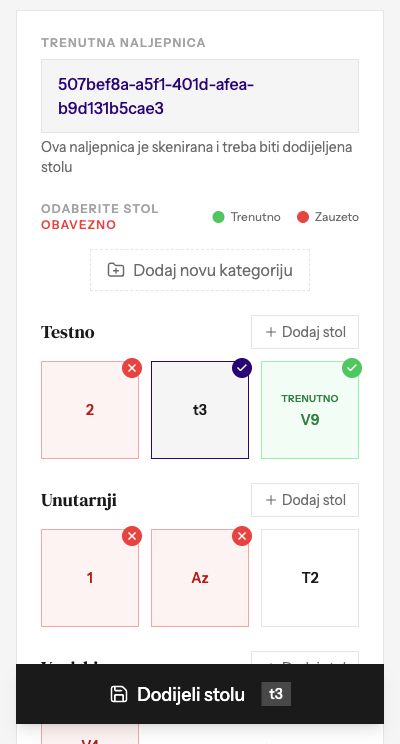
Na Kontrolnoj ploči osoblja pronađite Dodijelite naljepnicu stolu i dodirnite Odaberite stol. Uređujete upravo skeniranu naljepnicu.
Odaberite točan stol u odgovarajućoj kategoriji.
Provjerite oznaku stola prema rasporedu vašeg lokala. Trenutno označava stol ove naljepnice, a Zauzeto da stol već ima drugu naljepnicu.
Ako stol nedostaje, dodajte ga.
Unutar kategorije odaberite Dodaj stol, odaberite blagajnu u polju Registar i unesite Naziv stola. Zatim odaberite Dodaj stol. Kategoriju po potrebi dodajte preko Dodaj novu kategoriju.
Provjerite odabir i odaberite Dodijeli stolu.
Uz gumb se prikazuje odabrani stol. Kod već zauzetog stola pojavljuje se Prerasporediti stol: nastavak znači da će dvije naljepnice voditi na isti stol. Ako to nije namjerno, odaberite Odustani i ispravan stol.
Ponovno skenirajte i provjerite stol.
Nakon uspješne dodjele ponovno otvorite istu naljepnicu. U Postavkama provjerite oznaku Stol. Tek kad odgovara fizičkom stolu, postavite naljepnicu i ponovite postupak za sljedeću.
Prva snimka prikazuje novu naljepnicu bez stola. Ostale prikazuju primjere odabira i upozorenja iz testnog lokala. Odaberite stvarnu oznaku stola u svojem lokalu; primjere ne trebate kopirati.
Za svaku smjenu
Prije prve narudžbe.
Kratka provjera na početku svake smjene.
- Skenirana naljepnica pokazuje točan stol.
- U Statusu Naručivanja provjereno je je li naručivanje omogućeno.
- Blagajna je aktivna; dostupnost proizvoda odgovara zalihi.
- Osoblje zna otvoriti povijest narudžbi i pronaći plaćanje.
Svakodnevni rad · povrat plaćanja
Pronađite narudžbu. Provjerite povrat.
Plaćanje tražite kroz Povijest narudžbi na Kontrolnoj ploči osoblja. Povrat je dostupan za plaćene i prihvaćene narudžbe, uz odgovarajuću ovlast.
Odaberite razdoblje i otvorite narudžbu.
U Povijesti narudžbi birajte Danas, Tjedan, Mjesec ili Sve. Usporedite broj, datum, iznos i stol s traženim plaćanjem, pa dodirnite broj narudžbe. Na mobitelu tablicu možete pomicati vodoravno.
Provjerite detalje u dijelu Opasna zona.
Pregledajte status, ukupni iznos i stavke. Ako povrat nije moguć, aplikacija prikazuje razlog. Za već refundiranu narudžbu nemojte pokretati isti povrat ponovno.
Odaberite proizvode koje vraćate.
Sve stavke su početno označene za cijeli povrat. Za djelomični povrat ostavite označene samo željene proizvode. Provjerite Iznos povrata i Gost dobiva natrag te po potrebi unesite razlog.
Pokrenite povrat tek nakon završne provjere.
Gumb na dnu navodi vraćate li cijelu narudžbu ili odabrane stavke i iznos. Njegov odabir pokreće povrat. Pričekajte poruku aplikacije o rezultatu i provjerite status narudžbe.
Iznosi na snimkama služe kao primjer. Prije pokretanja povrata uvijek provjerite stvarnu narudžbu i iznos koji gost dobiva natrag.
Svakodnevni rad · pića, hrana i paketi
Nestalo je pića? Ažurirajte meni.
Na Kontrolnoj ploči osoblja odaberite Upravljaj Menijem. Ovdje mijenjate dostupnost, a uređivanje naziva, slika i strukture nalazi se u zasebnom upravljačkom dashboardu.
Pronađite proizvod pretragom.
Upišite naziv proizvoda ili kategorije. Ako imate više blagajni, provjerite da radite u odgovarajućoj blagajni.
Promijenite prekidač uz proizvod.
Zeleni prekidač označava dostupno, a sivi nedostupno. Isti se proizvod može pojaviti u više kategorija. Kad je ponovno na zalihi, uključite ga na isti način.
Odaberite Spremi Promjene.
Nakon promjene pojavljuje se gumb s brojem izmjena. Tek spremanjem potvrđujete novu dostupnost. Ponovno otvorite meni gosta i provjerite rezultat.
Za voditelje i vlasnike · zasebna prijava
Šira slika vašeg lokala.
Upravljački dashboard otvara se na dashboard.simpli.bar i ima zasebnu prijavu. Koristite pristup koji ste dobili za svoj lokal, zatim odaberite odgovarajući objekt.
Otvorite dashboard i prijavite se.
Unesite korisničko ime ili email u Username or email, lozinku u Password i odaberite Sign in. Prijava iz menija služi staff dashboardu; za ovaj dio otvorite zasebnu adresu.
Menu: sadržaj i postavke lokala.
Uređivanje menija služi za kategorije i proizvode. Tu su i Prijevodi, Podaci o kafiću, Ulazna stranica, Novosti i POS promjene. Podaci o kafiću uključuju logo, jezike, temu i druge postavke.
Narudžbe i Analytics: rad i pregled rezultata.
Narudžbe prikazuju operativni tijek. Analytics prikazuje prihod, narudžbe, skenove i trendove, uz odabir objekta i razdoblja.
Ostale rubrike prema vašim ovlastima.
U navigaciji su i Reviews, Special Offers, Status, Cjenik, Lokacije, Users i Activity. Users služi za tim i ovlasti. Dostupne rubrike ovise o vašem pristupu.
Learning Center · Menu Editor
Meni možete uređivati i sami.
Za kategorije, slike, prijevode i ostale izmjene nastavite uz kratke video vodiče.
Natrag u Learning CenterTrebate pomoć? info@simpli.bar